
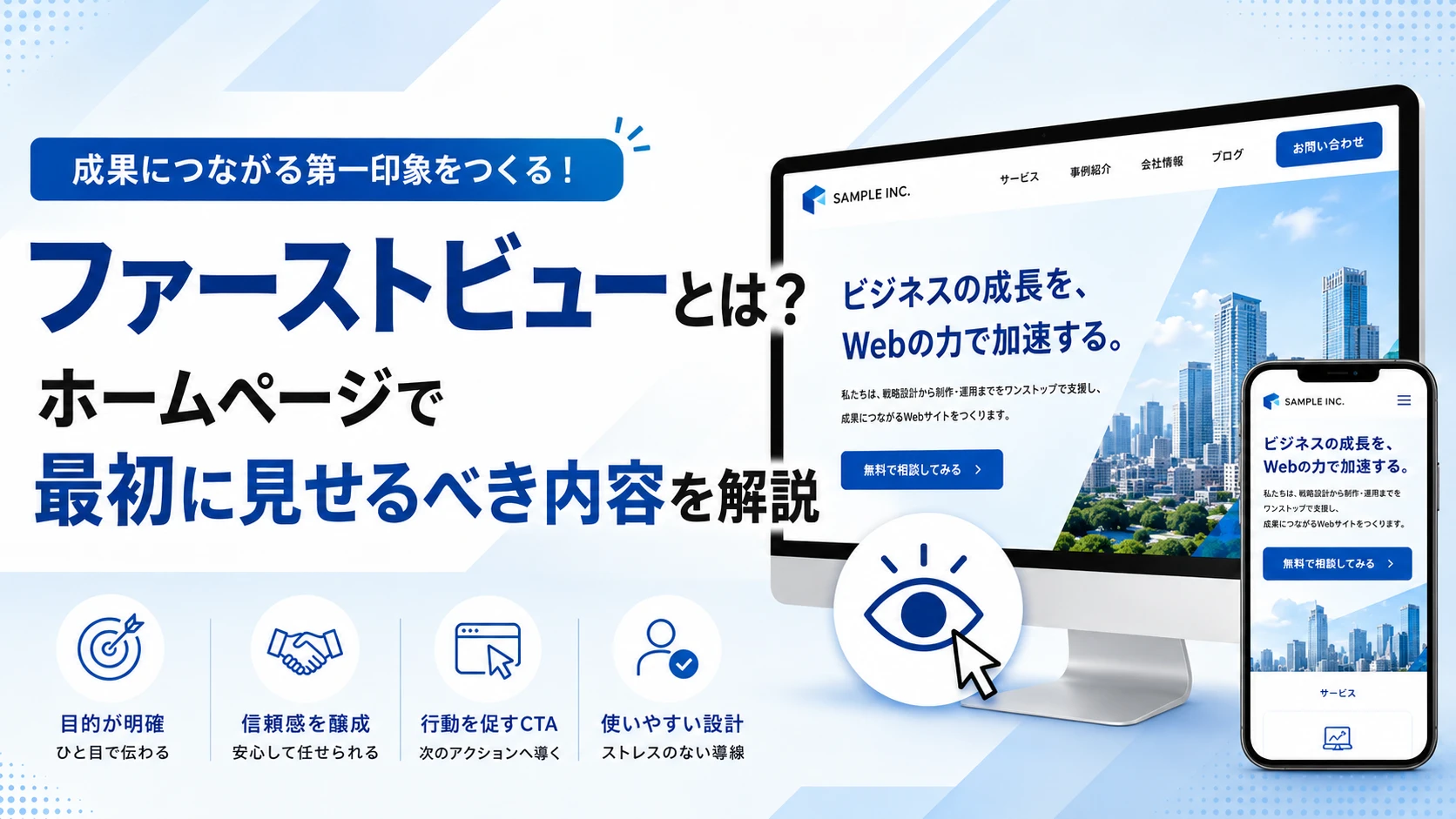
ホームページのファーストビューとは?作り方と改善チェックリスト
香川県でホームページ制作を検討している方は、
香川のホームページ制作に対応するスライムへご相談ください。
ファーストビューとは、ホームページを開いた直後に、スクロールせずに見える範囲のことです。ここで訪問者が「自分に関係がある」「何をしてくれる会社か分かる」「次に何をすればよいか分かる」と感じられるかが、その後の閲覧を左右します。
見栄えのよい写真だけでは十分ではありません。誰に、何を、どのような価値として提供するのかを短く伝え、問い合わせ・予約・購入など目的に合った行動へ案内する必要があります。本記事では、ホームページのファーストビューの作り方と改善方法を、実践しやすい順に解説します。
まず確認したいファーストビューのチェックリスト
制作中の画面や現在のホームページを、まず次の項目で確認してみてください。すべてを詰め込むのではなく、重要度の高い情報を優先して見せることがポイントです。
- 誰のためのサービスかが分かる
- 何を提供している会社・店舗かが分かる
- 利用するメリットが具体的に伝わる
- 他社との違いが一つ以上示されている
- 問い合わせ・予約など主なボタンが目立つ
- 電話番号や営業時間など必要情報へ迷わず進める
- 実績、事例、口コミなど信頼材料がある
- 文字と背景のコントラストが十分にある
- スマホで文字やボタンが小さすぎない
- 画像の読み込みが遅くない
- キャッチコピーが抽象的な言葉だけになっていない
- 選択肢を増やしすぎず、主な行動が一つに絞られている
ホームページのファーストビューとは
ファーストビューは、端末の画面サイズ、ブラウザ、管理バーの有無などによって見える範囲が変わります。そのため「高さ○pxに収める」という考え方だけではなく、重要な情報がパソコンとスマホの両方で早い段階に現れるかを確認することが大切です。
ファーストビューの役割
役割は、ページの内容を一瞬で説明し、続きを読む理由をつくることです。訪問者は検索結果やSNS、広告、地図情報など、さまざまな入口から訪れます。前提知識がない人でも、ページを開いた直後に内容を理解できる構成が理想です。
ファーストビューだけで完結させない
会社概要、詳細な料金、すべての特徴を上部に載せる必要はありません。上部では要点を伝え、詳しい説明は下のセクションへつなぎます。「理解する→安心する→比較する→行動する」という流れをページ全体で設計しましょう。
ファーストビューに入れるべき6つの要素
1. 誰に向けたサービスか
対象を明確にすると、訪問者が自分向けかどうかを判断しやすくなります。「事業者の皆さまへ」のような広い表現より、「香川県の店舗・個人事業主向け」のように、地域や業種、悩みを具体化すると伝わりやすくなります。
2. 何を提供しているか
社名やブランド名だけで事業内容が分からない場合は、「ホームページ制作」「整体院」「注文住宅」など提供内容を明記します。初めて見る人が説明なしで理解できる言葉を選びましょう。
3. 得られるメリット
機能や作業内容だけでなく、利用後の変化を示します。たとえば「スマホ対応」だけではなく、「スマホからでも迷わず予約できる」のように、訪問者側の価値へ言い換えると伝わります。
4. 選ばれる理由
対応地域、専門分野、料金体系、サポート範囲など、比較の手がかりを一つ示します。根拠のない「高品質」「地域No.1」ではなく、確認できる事実や条件を使うことが重要です。
5. 行動を促すCTA
CTAは、問い合わせ、予約、資料請求、見積もりなど次の行動へ進むボタンです。ボタンの文言は「詳しくはこちら」より、「無料相談を予約する」「料金プランを見る」のように、押した後の内容が分かる表現が適しています。
6. 信頼を補う情報
施工事例、制作実績、口コミ、運営者情報、所在地、資格などから、意思決定に必要なものを選びます。ファーストビュー内にすべて載せず、「事例を見る」などの導線で詳細へつなぐ方法も有効です。
伝わるキャッチコピーの作り方
キャッチコピーは、かっこよさより理解の速さを優先します。基本形は「対象+提供内容+価値」です。対象か提供内容のどちらかが画像や見出しで明確なら、重複を避けて価値を強調します。
| 要素 | 考える質問 | 例 |
|---|---|---|
| 対象 | 誰の悩みを解決するか | 香川県の店舗・個人事業主へ |
| 提供内容 | 何を提供するか | 集客につながるホームページ制作 |
| 価値 | 利用後にどう変わるか | 紹介頼みから、検索で相談が届く仕組みへ |
| 補足 | 不安を何で減らすか | 初期費用0円・公開後も更新を支援 |
メインコピーと補足文を分ける
一つの大きな見出しに情報を詰め込むと読みにくくなります。メインコピーは最も伝えたい価値に絞り、対象地域、料金、対応範囲などは短い補足文に分けます。
専門用語を顧客の言葉へ置き換える
業界用語は、検索して訪れた人が理解できるとは限りません。専門用語を使う場合は、意味を添えるか、利用者が実際に使う言葉へ置き換えます。社内では通じる表現でも、初見の人が理解できるかを基準に判断しましょう。
デザイン・画像・スマホ対応のポイント
画像は内容を補強するものを選ぶ
実際の商品、店内、スタッフ、施工例など、サービスの具体像が伝わる画像を優先します。雰囲気だけの素材画像を使う場合も、キャッチコピーの内容と一致させます。文字を画像に埋め込むとスマホで小さくなるため、重要な文章はHTMLのテキストとして配置するのが基本です。
文字の読みやすさを守る
背景写真の上に文字を載せる場合は、暗いオーバーレイや文字の背面色を使い、十分なコントラストを確保します。改行位置もパソコンとスマホで確認し、重要な言葉が不自然に分断されないよう調整します。
スマホを基準に優先順位を決める
スマホでは表示面積が限られるため、ロゴ、メニュー、画像、コピー、ボタンの順番が重要です。大きすぎる画像や余白でCTAが画面外へ押し出されていないかを確認してください。ボタンは指で押しやすい大きさと間隔にします。
スライダーは必要性を検討する
複数の画像が自動で切り替わるスライダーは、すべての情報が読まれるとは限りません。最重要メッセージが一つなら、静止画と明確なコピーの組み合わせのほうが管理しやすく、意図も伝わりやすくなります。
目的別・ファーストビューの構成例
| 目的 | 最初に見せる情報 | 主なCTA |
|---|---|---|
| 問い合わせ獲得 | 対象、解決できる悩み、対応範囲、実績 | 無料相談・見積もり |
| 来店予約 | サービス内容、場所、空き状況、安心材料 | 予約する・電話する |
| 商品購入 | 商品画像、特徴、価格、配送や返品条件 | 購入する・商品を見る |
| 採用応募 | 募集職種、働く魅力、勤務地、人物像 | 募集要項を見る・応募する |
ホームページの目的によって、正しいファーストビューは変わります。たとえば問い合わせ獲得が目的なら、会社の歴史を長く説明するより、相談できる内容とCTAを先に示すほうが自然です。サービス内容、料金・費用、お問い合わせなど、次のページへの導線も役割に合わせて設計します。
ファーストビューでよくある失敗
抽象的な言葉だけで終わる
「未来をつくる」「想いを形に」だけでは、事業内容や対象者が判断できません。抽象的なコピーを使う場合は、具体的なサービス名や対象を補足します。
情報を詰め込みすぎる
ボタン、バナー、実績、ニュースを同じ強さで並べると、見る順番が分かりません。主役となるメッセージとCTAを決め、それ以外は視覚的な優先度を下げます。
運営者目線の説明になっている
沿革や理念は重要ですが、初めて訪れた人はまず「自分の悩みを解決できるか」を知りたいと考えます。顧客の目的を先に示し、会社についての詳しい説明は信頼形成の段階で伝えます。
表示速度を後回しにする
高解像度の画像や動画をそのまま載せると、表示が遅くなる原因になります。画像のサイズと形式を見直し、必要に応じて軽量化します。詳しくは表示速度とSEOの改善方法も参考にしてください。
ファーストビューを改善する5つの手順
- ページの目的を一つ決める:問い合わせ、予約、購入など、最優先の行動を明確にします。
- 訪問者と悩みを言語化する:誰が、どのような状況でページを見るかを整理します。
- 要素を優先順に並べる:対象、提供内容、価値、根拠、CTAの順に不足を確認します。
- パソコンとスマホで見直す:実際の端末または画面幅を変えて、文字、画像、ボタンの見え方を確認します。
- 数値と利用者の反応で検証する:検索流入、問い合わせ、予約、ボタンのクリックなど目的に合う指標を比較し、コピーや配置を一度に大きく変えすぎず改善します。
社内でできる簡単な確認方法
ページを知らない人に短時間だけ画面を見てもらい、「何のページか」「誰向けか」「次に何をすればよいか」を答えてもらいます。答えがばらつく場合は、コピーやCTAの優先順位を見直す余地があります。
まとめ
ホームページのファーストビューでは、誰向けの何のサービスか、どのような価値があるか、次に何をしてほしいかを明確にします。写真や装飾から考えるのではなく、ページの目的と訪問者の悩みを決めてから、キャッチコピー、信頼材料、CTAを組み立てることが大切です。
まずは現在のホームページをスマホで開き、チェックリストに沿って確認してみてください。伝えたい内容の整理から相談したい場合は、ホームページ制作・改善の無料相談をご利用ください。